







Error 4013 al restaurar el iPhone: Causas y soluciones
Al intentar restaurar un iPhone, desde el iPhone X hasta el reciente iPhone 17 Pro Max, muchos usuarios pueden encontrarse con el temido error 4013. Este código indica normalmente un problema de comunicación entre el dispositivo y el ordenador, lo que dificulta la finalización de la restauración o actualización del sistema operativo iOS. En iServices, entendemos la frustración que este error puede causar, especialmente cuando el teléfono es esencial en el día a día.
Este artículo explica las causas más comunes del error 4013 y presenta soluciones prácticas paso a paso para que pueda resolver el problema con seguridad. Si lo prefiere, nuestros técnicos especializados en reparaciones de iPhone están disponibles para ayudarle en cualquiera de las tiendas de iServices.
Causas del Error 4013 al Restaurar el iPhone
Problemas en la Conexión USB
Uno de los motivos más frecuentes para el error 4013 es la existencia de fallos en la conexión USB entre el iPhone y el ordenador. Cables defectuosos, puertos USB dañados o conexiones inestables pueden interrumpir el proceso de restauración.
Error en el Software del Ordenador
El software iTunes o Finder (en macOS Catalina y versiones posteriores) puede presentar problemas de compatibilidad o estar desactualizado, lo que puede generar fallos durante la comunicación con el iPhone.
Problemas de Hardware en el iPhone
Fallos internos en el hardware del iPhone, como problemas en la placa base, en el conector Lightning o en el almacenamiento, pueden impedir la finalización de la restauración, originando el error 4013.
Interferencia de Aplicaciones de Terceros
Aplicaciones instaladas en el ordenador, como antivirus o cortafuegos, pueden bloquear la comunicación entre el iPhone y el software de Apple, resultando en el error 4013.
Tabla de Soluciones
| Causa | Solución Recomendada | Complejidad |
|---|---|---|
| Problemas en la conexión USB | Cambiar cable USB y utilizar otro puerto | Baja |
| Software desactualizado | Actualizar iTunes o macOS | Baja |
| Problemas de hardware en el iPhone | Diagnóstico y reparación profesional | Alta |
| Interferencia de aplicaciones | Desactivar temporalmente antivirus/cortafuegos | Media |
| Fallo en el sistema operativo del iPhone | Restaurar en modo DFU | Media |
Soluciones Paso a Paso
Cambiar Cable USB y Utilizar Otro Puerto
- Desconecte el iPhone del ordenador.
- Utilice un cable USB original o certificado por Apple.
- Conecte el cable a otro puerto USB del ordenador, preferiblemente directamente en la placa base (evitar hubs).
- Intente restaurar el iPhone de nuevo.
Actualizar iTunes o macOS
- Abra iTunes en Windows o Finder en macOS.
- Verifique si existen actualizaciones disponibles para iTunes o para el sistema operativo.
- Instale todas las actualizaciones pendientes.
- Reinicie el ordenador e intente la restauración de nuevo.
Diagnóstico y Reparación Profesional
- Diríjase a una tienda iServices para un diagnóstico completo del hardware de su iPhone.
- Nuestros técnicos verificarán el estado de la placa base, conector y almacenamiento.
- En caso de identificarse un problema, se presentará una solución de reparación con garantía.
- La reparación se realizará con piezas de calidad y entrega exprés disponible.
Desactivar Temporalmente Antivirus y Cortafuegos
- Acceda a la configuración del antivirus y cortafuegos en su ordenador.
- Desactive temporalmente la protección mientras realiza la restauración del iPhone.
- Después de completar el proceso, active de nuevo las protecciones para garantizar la seguridad del sistema.
Restaurar en Modo DFU (Device Firmware Update)
- Conecte el iPhone al ordenador con el cable USB.
- Ponga el iPhone en modo DFU: para iPhone X y posteriores, presione rápidamente el botón de subir volumen, después el de bajar volumen, y mantenga el botón lateral presionado hasta que la pantalla se ponga negra.
- En iTunes o Finder aparecerá un mensaje informando que se ha detectado un iPhone en modo de recuperación.
- Seleccione restaurar y espere a que finalice el proceso.
¿Qué significa el error 4013 en el iPhone?
El error 4013 indica un problema de comunicación entre el iPhone y el ordenador durante el proceso de restauración o actualización. Puede estar relacionado con fallos en la conexión USB, software desactualizado, interferencias o problemas de hardware en el teléfono.
¿Puedo corregir el error 4013 sin perder datos?
Algunas soluciones, como cambiar el cable USB o actualizar el software, no implican pérdida de datos. Sin embargo, la restauración completa del iPhone borra toda la información. Recomendamos siempre hacer copias de seguridad regulares para evitar pérdidas.
¿Por qué el modo DFU es útil para resolver el error 4013?
El modo DFU permite restaurar el iPhone ignorando el sistema operativo actual, lo que puede resolver problemas graves de software que originan el error 4013. Es una solución eficaz, pero requiere cuidado para no interrumpir el proceso.
¿Cuándo debo buscar asistencia técnica para el error 4013?
Si después de intentar las soluciones básicas el error persiste, es probable que exista un problema de hardware en el iPhone. En esa situación, recomendamos visitar una tienda iServices para un diagnóstico y reparación profesional.
¿Necesita Ayuda Profesional? iServices Está Aquí para Usted
En iServices, entendemos que el error 4013 puede ser frustrante e impedir el uso normal de su iPhone. Por eso, ofrecemos asistencia técnica especializada en todas nuestras tiendas, desde el iPhone X hasta el iPhone 17 Pro Max. Nuestros técnicos experimentados realizan un diagnóstico riguroso y presentan soluciones eficaces, con garantía y entregas exprés disponibles.
No arriesgue a causar daños mayores al intentar reparar por su cuenta. Visite una tienda iServices cerca de usted para saber dónde estamos ubicados o para más información, consulte nuestra página web oficial. Estamos listos para ayudarle a recuperar su iPhone con la calidad y rapidez que merece.
 36 Meses
19,95 €
 Recibe tu pedido en 5 - 10 días hábiles
14,94 €
- Recibe tu pedido en 5 - 10 días hábiles
14,94 €
- Recibe tu pedido en 5 - 10 días hábiles
29,95 €
- Recibe tu pedido en 5 - 10 días hábiles
24,94 €
- Recibe tu pedido en 5 - 10 días hábiles
19,95 €
- Recibe tu pedido en 5 - 10 días hábiles
19,95 €
- Recibe tu pedido en 5 - 10 días hábiles
36 Meses
34,95 €
- Recibe tu pedido en 5 - 10 días hábiles
Otros Articulos
Ver más
Mantenimiento de un reacondicionado: consejos y cuidados
Conoce los mejores consejos para tener con un reacondicionado. Se trata de cuidados que tienen el objetivo de prolongar la vida útil de este equipo.

¿iPhone lleno? Libera espacio sin borrar lo que es importante
¿Te ha aparecido el mensaje Almacenamiento del iPhone casi lleno? iServices te explica cómo liberar espacio sin borrar lo que es más importante para ti.
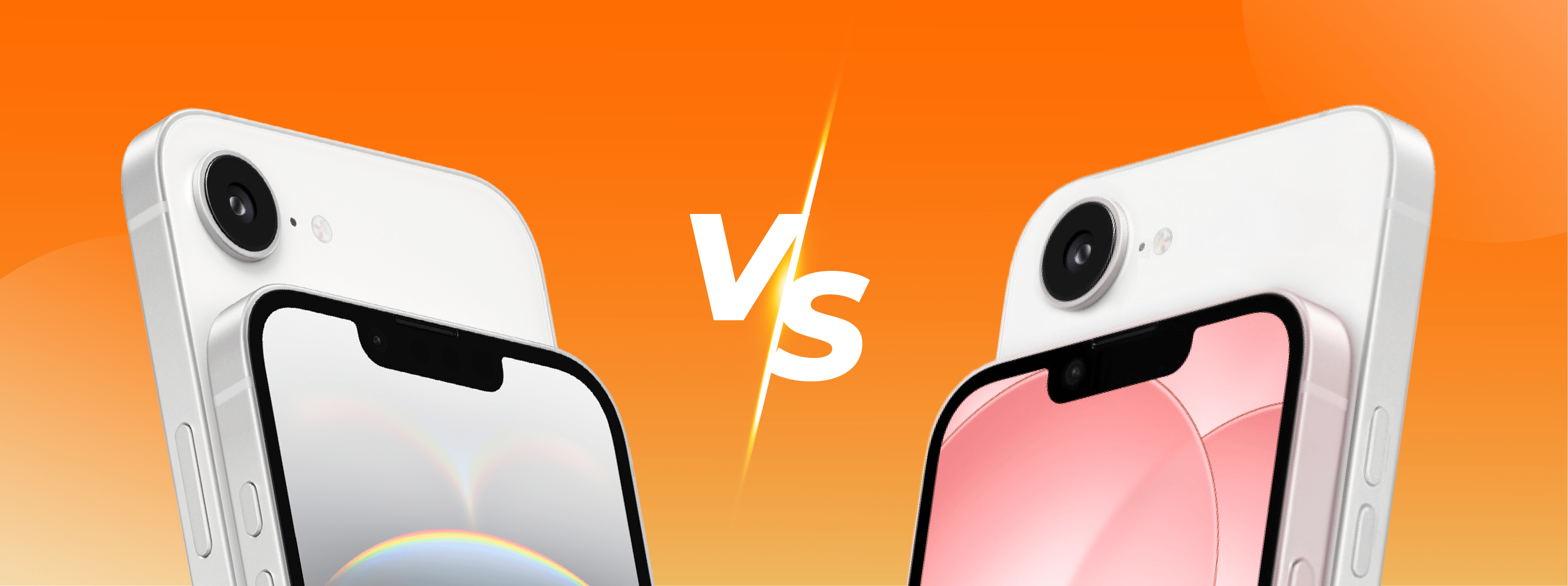
¿iPhone 16e vs iPhone 17e, cuál es el mejor?
iPhone 16e o iPhone 17e, ve las diferencias en el diseño, pantalla, cámara, batería, rendimiento, y qué modelo vale la pena comprar en 2026.