







¿iPhone lleno y no responde? Soluciones rápidas y eficaces
Tener un iPhone con almacenamiento lleno y que no responde puede ser frustrante, especialmente cuando dependemos de nuestro dispositivo para las tareas diarias. Desde los modelos iPhone X hasta el más reciente iPhone 17 Pro Max, este problema afecta a muchos usuarios que se enfrentan a lentitud, bloqueos o incluso a la imposibilidad de usar algunas aplicaciones. En iServices, comprendemos la importancia de mantener su iPhone funcionando a la perfección y le ayudamos a identificar y resolver estos contratiempos.
Este artículo explica detalladamente las causas más comunes del almacenamiento lleno y del iPhone que no responde, presentando soluciones prácticas para recuperar el control de su equipo. Si desea saber cómo evitar estos problemas o cómo actuar en caso de que ya los tenga, continúe leyendo y descubra cómo nuestro equipo especializado puede ayudarle.
Causas de que el iPhone no responda con el almacenamiento lleno
Almacenamiento saturado por archivos y aplicaciones
El motivo principal del almacenamiento lleno es la acumulación de archivos, fotografías, vídeos y aplicaciones que ocupan un espacio significativo en el dispositivo. Con el tiempo, sin una gestión adecuada, el iPhone puede quedarse sin espacio disponible para nuevas operaciones, afectando el rendimiento y provocando fallos.
Caché y datos temporales acumulados
Las aplicaciones y el sistema operativo guardan datos temporales que, sin una limpieza regular, se acumulan y consumen un espacio valioso. Esta acumulación puede llevar a errores y a un iPhone que no responde correctamente.
Problemas en el sistema operativo iOS
Fallos o errores en iOS, especialmente después de actualizaciones, pueden causar comportamientos erráticos relacionados con el almacenamiento, haciendo que el iPhone parezca estar lleno incluso cuando no lo está, o que no responda.
Defectos en el hardware o almacenamiento interno dañado
En casos menos comunes, el almacenamiento interno puede presentar fallos físicos debido a daños o desgaste, dificultando la lectura y grabación de datos y causando bloqueos y fallos en el funcionamiento.
Tabla de Soluciones
| Causa | Solución Recomendada | Complejidad |
|---|---|---|
| Almacenamiento saturado por archivos | Eliminar archivos innecesarios y desinstalar apps | Baja |
| Caché y datos temporales acumulados | Limpiar caché de las aplicaciones y reiniciar el iPhone | Baja |
| Problemas en el sistema operativo iOS | Actualizar iOS o restaurar configuración de fábrica | Media |
| Defectos en el hardware o almacenamiento interno | Diagnóstico técnico y posible sustitución de componentes | Alta |
Soluciones Paso a Paso
Eliminar archivos innecesarios y desinstalar aplicaciones
- Acceda a "Ajustes" > "General" > "Almacenamiento del iPhone".
- Verifique qué aplicaciones ocupan más espacio.
- Borre fotografías, vídeos o archivos que no sean esenciales utilizando la aplicación Fotos o Archivos.
- Desinstale aplicaciones poco usadas o que ocupen espacio excesivo.
- Reinicie el iPhone para aplicar los cambios.
Limpiar caché de las aplicaciones y reiniciar el iPhone
- Para aplicaciones que permiten limpiar el caché directamente, acceda a sus ajustes y ejecute la limpieza.
- Cierre todas las aplicaciones en segundo plano.
- Reinicie el iPhone para limpiar datos temporales.
- En el caso de aplicaciones que no permiten limpieza manual del caché, considere reinstalar la aplicación.
Actualizar iOS o restaurar configuración de fábrica
- Compruebe si hay actualizaciones disponibles en "Ajustes" > "General" > "Actualización de software" e instálelas.
- Si el problema persiste, haga una copia de seguridad completa mediante iCloud o iTunes.
- Restaure la configuración de fábrica en "Ajustes" > "General" > "Transferir o restablecer el iPhone" > "Borrar contenidos y ajustes".
- Configure el iPhone de nuevo y restaure la copia de seguridad.
Diagnóstico técnico y posible sustitución de componentes
- Si el iPhone sigue sin responder, incluso después de las soluciones anteriores, contacte con un servicio técnico especializado.
- En iServices, realizamos un diagnóstico completo para identificar problemas en el almacenamiento interno.
- Si es necesario, sustituimos componentes con garantía, garantizando el funcionamiento optimizado de su iPhone.
¿Cómo puedo liberar espacio en mi iPhone rápidamente?
Puede empezar por eliminar fotografías y vídeos antiguos o duplicados, desinstalar aplicaciones que no utiliza y limpiar el caché de las aplicaciones. Estos pasos sencillos ayudan a liberar espacio de forma inmediata.
¿Por qué mi iPhone muestra que está lleno cuando he borrado archivos?
A veces, el sistema tarda en actualizar el espacio disponible debido al caché o a archivos temporales. Reiniciar el iPhone o limpiar el caché puede resolver este problema.
¿La actualización de iOS puede resolver problemas de almacenamiento lleno?
Sí, las actualizaciones de iOS frecuentemente corrigen errores que pueden causar problemas de almacenamiento y mejoran la gestión del espacio, por lo que es recomendable mantener el sistema actualizado.
¿Vale la pena restaurar el iPhone para resolver problemas de almacenamiento?
Restaurar el iPhone a los ajustes de fábrica puede ser eficaz para eliminar errores de software. Sin embargo, es fundamental hacer una copia de seguridad de los datos para evitar pérdidas.
¿Necesita Ayuda Profesional? iServices Está Aquí para Usted
Si su iPhone sigue con el almacenamiento lleno y no responde, incluso después de seguir las soluciones recomendadas, iServices puede ayudarle. Ofrecemos garantía en todas las reparaciones, entregas exprés y asistencia técnica en todo el país. Visite una de nuestras tiendas o consulte nuestro sitio web para programar su atención y asegurarse de que su iPhone vuelva a funcionar como nuevo. Estamos aquí para cuidar de su equipo con profesionalidad y calidad.
 36 Meses

19,95 €
 Recibe tu pedido en 5 - 10 días hábiles

14,94 €
- Recibe tu pedido en 5 - 10 días hábiles

14,94 €
- Recibe tu pedido en 5 - 10 días hábiles

29,95 €
- Recibe tu pedido en 5 - 10 días hábiles

24,94 €
- Recibe tu pedido en 5 - 10 días hábiles

19,95 €
- Recibe tu pedido en 5 - 10 días hábiles

19,95 €
- Recibe tu pedido en 5 - 10 días hábiles
36 Meses

34,95 €
- Recibe tu pedido en 5 - 10 días hábiles
Otros Articulos
Ver más
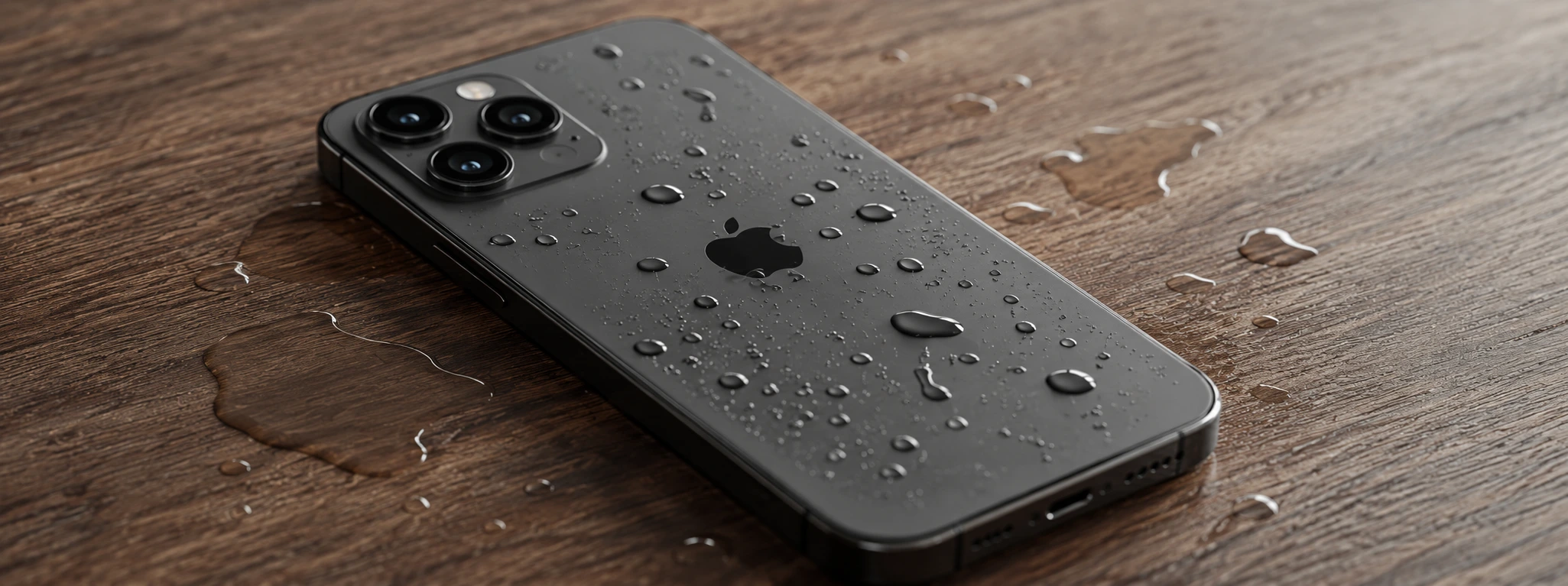
iPhone con Corrosión Interna por Daños por Líquidos: Causas y Soluciones
Aprenda a identificar y solucionar la corrosión interna por daños líquidos en su iPhone con el servicio técnico iServices.
Cámara del iPhone Borrosa en Todas las Fotos: Cómo Resolver
Cámara del iPhone borrosa en todas las fotos? Descubre las causas comunes y soluciones eficaces para modelos del iPhone X al iPhone 17 Pro Max en iServices.
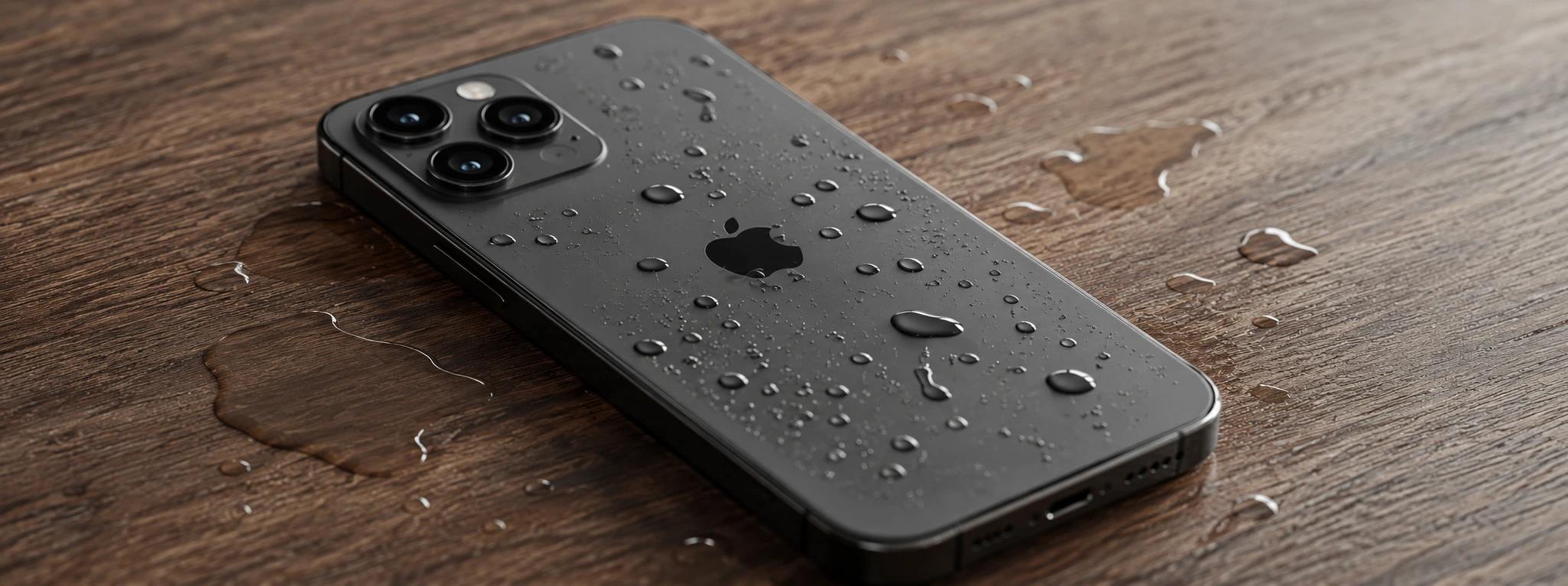
El iPhone no enciende después de caer al agua: causas y soluciones
¿El iPhone no enciende después de caerse al agua? Descubre causas, soluciones y asistencia técnica especializada en iServices y con garantía.