







Face ID dice 'Mueve el iPhone un poco hacia abajo': Cómo solucionarlo
El Face ID es una de las funcionalidades más avanzadas y seguras de los iPhones modernos, desde el iPhone X hasta el más reciente iPhone 17 Pro Max. Esta tecnología permite desbloquear su teléfono de forma rápida y práctica, utilizando el reconocimiento facial. Sin embargo, a veces puede aparecer el mensaje "Mueva el iPhone un poco hacia abajo", que puede hacer que la experiencia sea frustrante.
Este problema puede ocurrir por varias razones, desde cuestiones de alineación del dispositivo hasta fallos en el sensor TrueDepth. En iServices, comprendemos la importancia del Face ID para su día a día y, por eso, hemos reunido las principales causas y soluciones para que pueda resolver este problema de forma sencilla y eficaz.
¿Por qué el Face ID dice "Mueva el iPhone un poco hacia abajo"?
Alineación incorrecta del teléfono
El Face ID funciona mejor cuando el teléfono está alineado correctamente con el rostro del usuario. Si el dispositivo está muy alto, bajo o inclinado, el sensor puede no captar la imagen facial completa, resultando en el mensaje "Mueva el iPhone un poco hacia abajo".
Obstrucción del sensor TrueDepth
Soportes de teléfono, protectores de pantalla o incluso suciedad y polvo acumulados en la pantalla o en el área del sensor TrueDepth pueden impedir el funcionamiento correcto del Face ID. Esto puede generar mensajes de error o fallos en el reconocimiento facial.
Problemas de software o configuración
Una actualización de iOS mal instalada o configuraciones incorrectas pueden causar problemas en el funcionamiento del Face ID. Esto incluye fallos en el sistema que dificultan la comunicación entre el software y el hardware del sensor.
Daños físicos en la pantalla o sensor
Caídas, impactos o exposición a líquidos pueden dañar la pantalla o los componentes internos del Face ID. Aunque el teléfono parezca funcionar normalmente, un daño en el sensor TrueDepth puede provocar mensajes de error y fallos en el reconocimiento facial.
Tabla de soluciones
| Causa | Solución recomendada | Complejidad |
|---|---|---|
| Alineación incorrecta | Ajustar la posición del teléfono durante el uso | Baja |
| Obstrucción del sensor | Limpiar y verificar obstrucciones en la pantalla y sensor | Baja |
| Problemas de software | Actualizar o reiniciar iOS, restablecer Face ID | Media |
| Daños físicos en el sensor | Diagnóstico y reparación profesional del sensor | Alta |
| Configuraciones de Face ID | Reconfigurar el Face ID en los ajustes del iPhone | Media |
Soluciones paso a paso
Ajustar la posición del teléfono durante el uso
- Sostenga su iPhone a la altura del rostro, manteniendo la pantalla orientada directamente hacia usted.
- Incline el teléfono ligeramente hacia abajo, asegurándose de que el sensor TrueDepth esté alineado con sus ojos.
- Evite usar el Face ID en ángulos extremos o con el teléfono muy cerca o lejos del rostro (entre 25 a 50 cm es lo ideal).
Limpiar y verificar obstrucciones en la pantalla y sensor
- Verifique si existe algún protector o funda que pueda estar cubriendo el área del sensor TrueDepth, situada en la parte superior de la pantalla.
- Limpie cuidadosamente el área del sensor y la pantalla con un paño suave y seco, sin productos químicos agresivos.
- Retire temporalmente cualquier funda o soporte para asegurar que no esté interfiriendo con el sensor.
Actualizar o reiniciar iOS y restablecer el Face ID
- Acceda a "Ajustes" > "General" > "Actualización de software" y verifique si hay actualizaciones disponibles. Instale la actualización, si existe.
- Reinicie su iPhone para eliminar posibles fallos temporales.
- Vaya a "Ajustes" > "Face ID y código" > "Restablecer Face ID" y configure nuevamente el reconocimiento facial.
Diagnóstico y reparación profesional del sensor
- Si el problema persiste, puede existir un daño físico en el sensor o en la pantalla.
- Diríjase a una tienda iServices para un diagnóstico completo y asesoramiento especializado.
- Nuestros técnicos evaluarán el problema y, si es necesario, procederán a la reparación o sustitución de las piezas con garantía.
Reconfigurar el Face ID en los ajustes del iPhone
- Acceda a "Ajustes" > "Face ID y código".
- Seleccione "Restablecer Face ID" para borrar los datos antiguos.
- Siga las instrucciones para configurar nuevamente el Face ID, asegurándose de que su rostro esté bien iluminado y visible.
¿Por qué mi iPhone me dice que mueva el teléfono un poco hacia abajo?
Este mensaje aparece generalmente porque el sensor TrueDepth no está logrando captar su rostro correctamente. Puede deberse a una alineación incorrecta del teléfono, obstrucciones en el sensor o problemas de software. Ajustar la posición del dispositivo o limpiar el sensor resuelve la mayoría de los casos.
¿Qué hacer si el Face ID no funciona incluso después de seguir las instrucciones?
Si tras ajustar la posición y limpiar el sensor el Face ID continúa sin funcionar, aconsejamos reiniciar el iPhone y verificar si el sistema está actualizado. Si el problema persiste, es posible que exista un daño físico que requiere asistencia técnica profesional.
¿El protector de pantalla puede causar problemas en el Face ID?
Sí, protectores muy gruesos o mal colocados pueden bloquear el sensor TrueDepth, impidiendo el reconocimiento facial. Usar protectores recomendados por Apple o retirarlos temporalmente puede ayudar a resolver el problema.
¿Es posible reparar el Face ID dañado?
Sí, en iServices tenemos técnicos especializados que realizan diagnósticos y reparaciones al Face ID, incluyendo la sustitución del sensor TrueDepth o de la pantalla, con garantía y rapidez.
¿Necesita ayuda profesional? iServices está aquí para usted
Si su iPhone sigue mostrando el mensaje "Mueva el iPhone un poco hacia abajo" y no logra resolver el problema con los consejos anteriores, iServices está listo para ayudarle. En nuestras tiendas ofrecemos diagnóstico inmediato, reparaciones certificadas y asistencia técnica especializada para todos los modelos, desde el iPhone X hasta el iPhone 17 Pro Max.
En iServices garantizamos la calidad de nuestros servicios, con garantía y entregas exprés para que su teléfono vuelva a funcionar como nuevo lo más rápido posible. Visite una de nuestras tiendas o consulte nuestro sitio web para encontrar la más cercana a usted. Cuente con nosotros para mantener su iPhone siempre funcionando al máximo rendimiento.


3,95 €
 Recibe tu pedido en 5 - 10 días hábiles


 36 Meses

229,95 €
- Recibe tu pedido en 5 - 10 días hábiles

24,95 €
- Recibe tu pedido en 1 - 3 días hábiles
Otros Articulos
Ver más
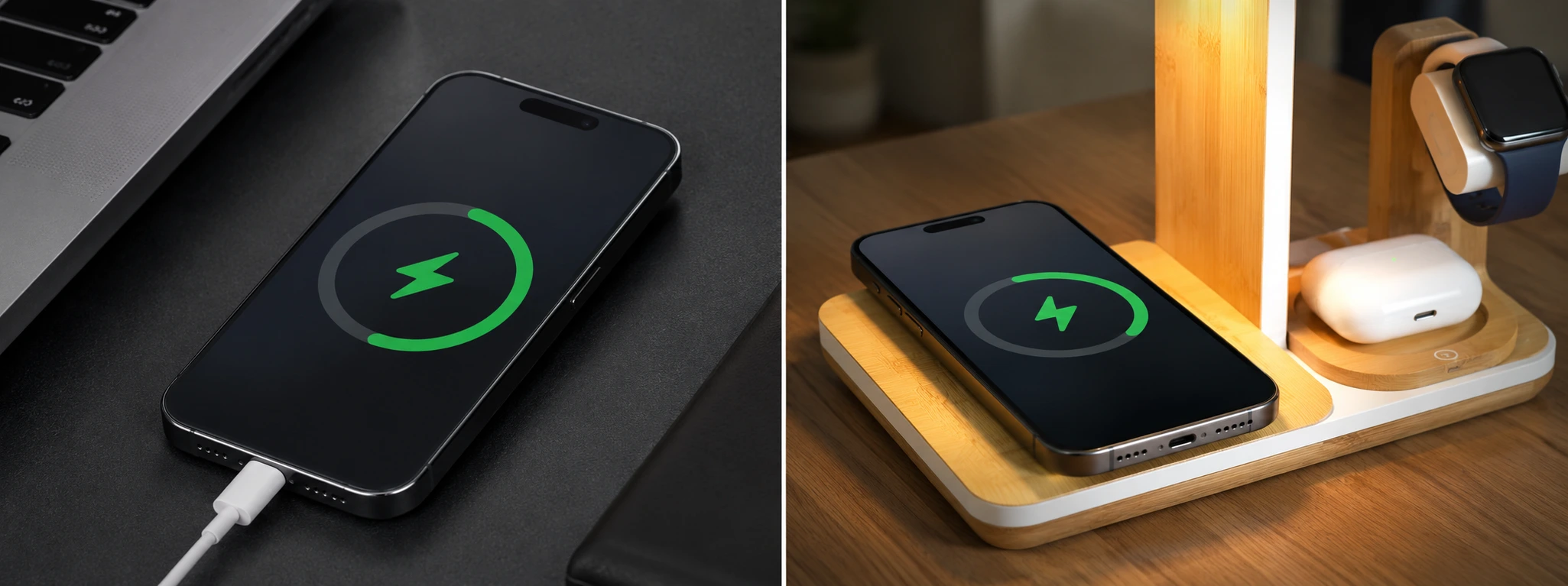
Puerto de carga del iPhone sucio: cómo limpiar
Aprenda cómo limpiar el puerto de carga del iPhone para evitar problemas. Consejos para modelos del iPhone X al iPhone 16 Pro Max, con soluciones eficaces y seguras.
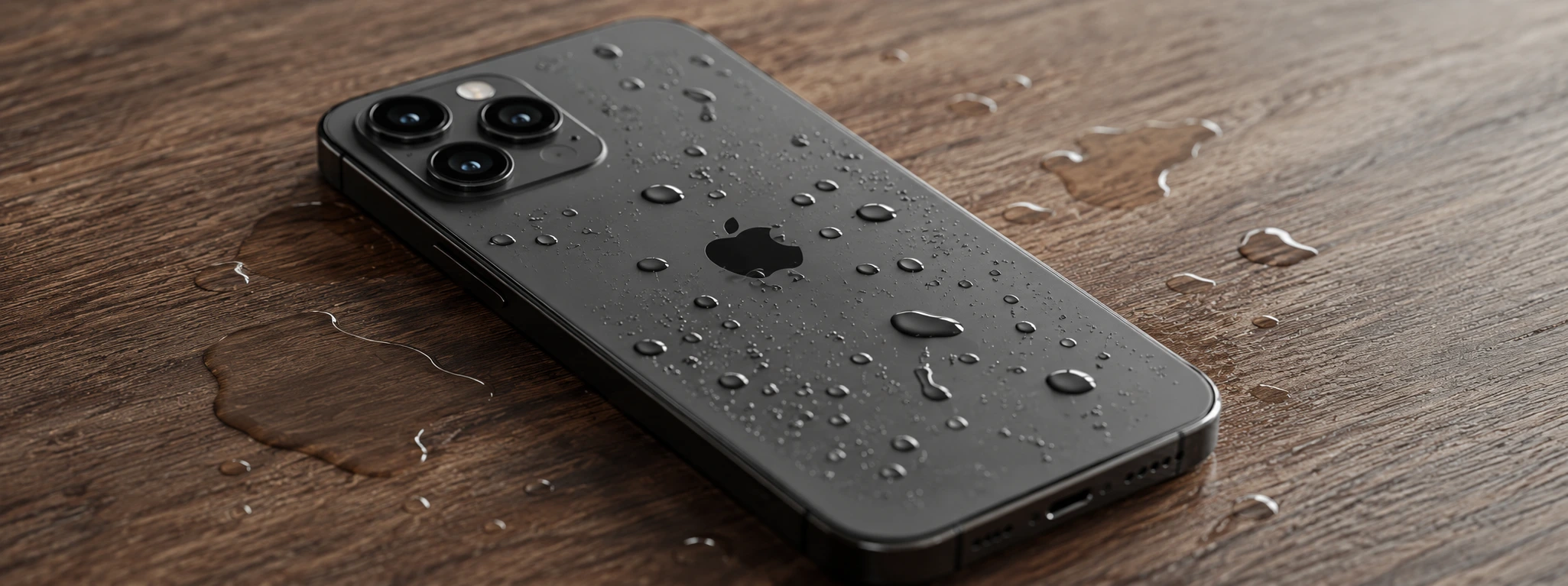
El micrófono del iPhone no funciona tras caer al agua: causas y soluciones
¿El micrófono del iPhone no funciona después de caer al agua? Descubra las causas, soluciones y cómo iServices puede ayudar a reparar su móvil rápidamente.
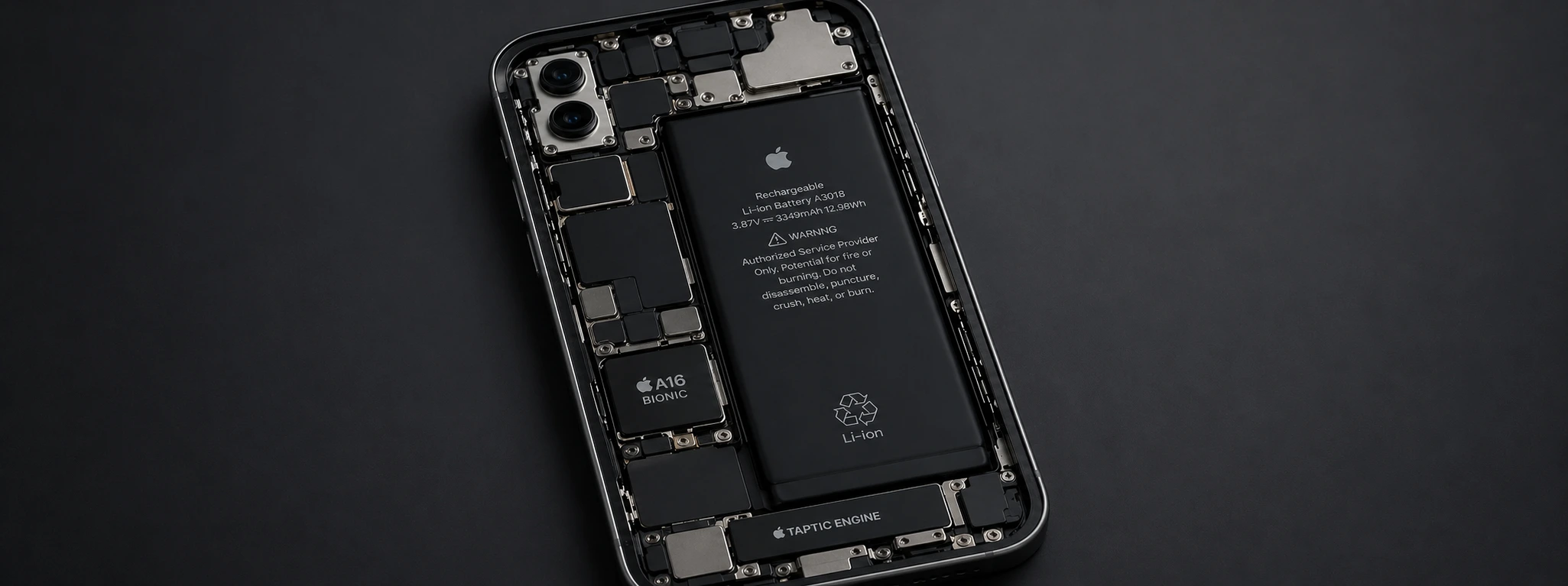
Batería del iPhone Hinchada: Peligros y Soluciones
Aprenda a identificar y resolver el problema de la batería hinchada en el iPhone, desde el iPhone X hasta el iPhone 17 Pro Max, con soluciones seguras y profesionales en iServices.